
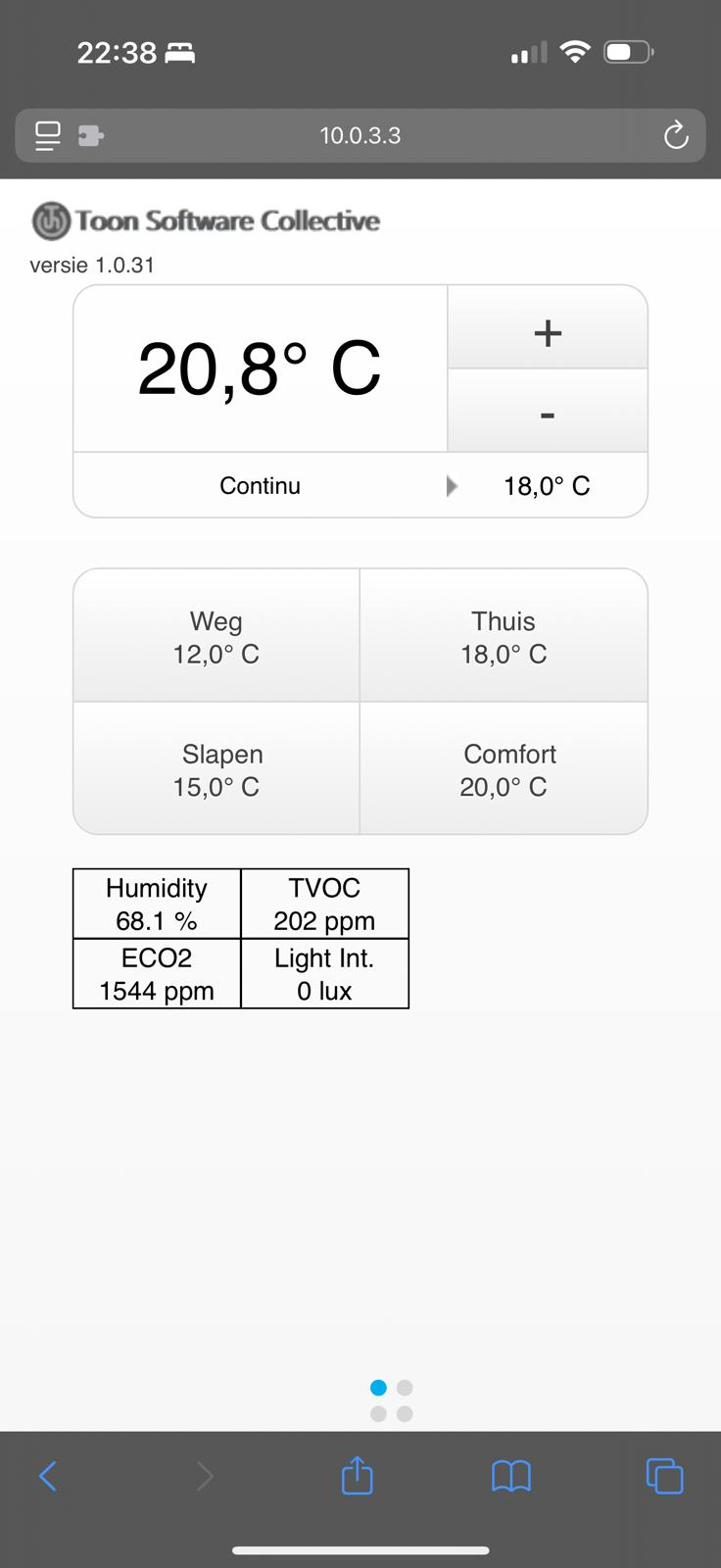
Een gerootte Toon heeft een ingebouwde webinterface waarmee je hem lokaal kunt bedienen. Wil je dit ook buiten je thuisnetwerk doen — onderweg of op kantoor — dan zijn er twee routes: port forwarding (snel, iets meer risico) of VPN (de nette oplossing).
Dit artikel legt beide opties uit en loopt stap voor stap door de configuratie.
Eerst: heb je een vast IP-adres?
Veel internetverbindingen krijgen een dynamisch IP — dat adres kan elke paar dagen wisselen. Voor toegang op afstand heb je een stabiel adres nodig, of je lost het op met een DynDNS-dienst (zoals DuckDNS of No-IP) die je publieke IP automatisch bijhoudt.
Uitzondering: klanten van Caiway of Delta zitten achter Carrier Grade NAT. Port forwarding werkt dan niet, ook niet met DynDNS. Vraag bij je provider een vast IP aan, of ga direct naar de VPN-optie hieronder.
Optie 1 — VPN (aanbevolen)
Als je router een VPN-server ondersteunt (Synology, pfSense, MikroTik, OpenWrt), is dit de beste aanpak. Je opent géén poort naar het internet — je verbindt je telefoon of laptop eerst met je thuisnetwerk via VPN, en bereikt de Toon daarna gewoon op zijn interne IP.
Telefoon → VPN-tunnel → thuisnetwerk → http://192.168.1.10/mobileVoordelen:
- Geen open poort voor de Toon
- Versleuteld verkeer
- Toegang tot je hele thuisnetwerk
Op een MikroTik kun je WireGuard of L2TP/IPsec instellen. Op een Synology is de VPN Server-app een snelle optie.
Optie 2 — Port forwarding
Heb je geen VPN-mogelijkheid, dan kun je port forwarding instellen op je router. Je stuurt dan inkomend verkeer op een specifieke poort door naar de Toon.
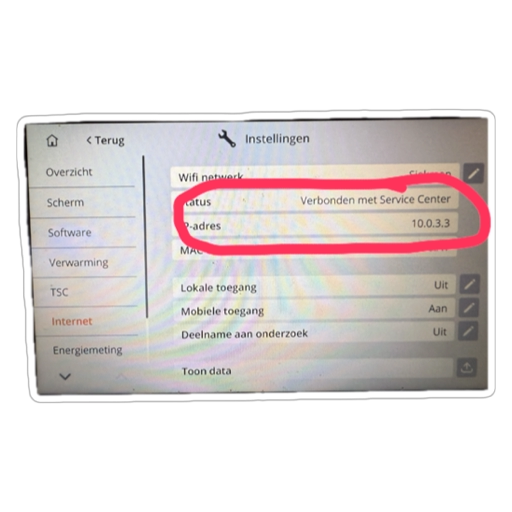
Stap 1 — Vind het interne IP van je Toon
Op de Toon zelf: Instellingen → Internet → IP-adres
Noteer dit adres, bijvoorbeeld 192.168.1.10. Maak het adres bij voorkeur statisch (reserveer het in je router op basis van MAC-adres) zodat het niet verandert na een herstart.
Stap 2 — Stel port forwarding in op je router
Log in op je router (meestal 192.168.1.1, 192.168.2.254 of 10.0.0.1 — de inloggegevens staan op een sticker). Zoek naar Port Forwarding, NAT of Firewall → Services.
Gebruik een poort tussen 30000–45000 in plaats van standaard poort 80. Dat scheelt veel automatisch gescand verkeer.
Voorbeeld:
| Extern poort | Protocol | Intern IP | Intern poort |
|---|---|---|---|
| 30030 | TCP | 192.168.1.10 | 80 |
Handige links als je er niet uitkomt:
- Port forwarding bij Ziggo
- Port forwarding bij KPN
- Voor andere routers: zoek op
portforward [routermodel]
Stap 3 — Mobile Login instellen op de Toon
Open het homescreen van de Toon. De TSC-knop zit linksboven.
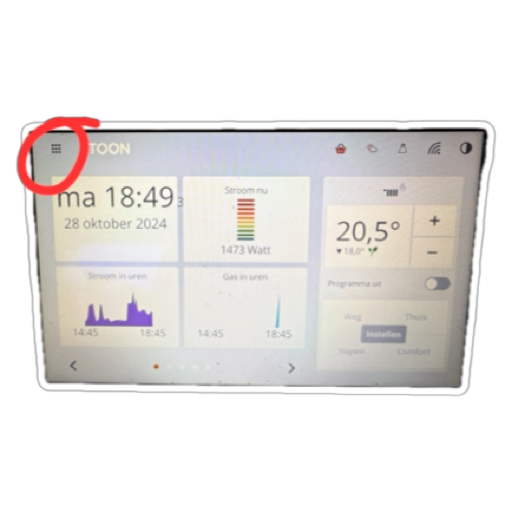
Tik op de instellingen-tegel in het app-menu.
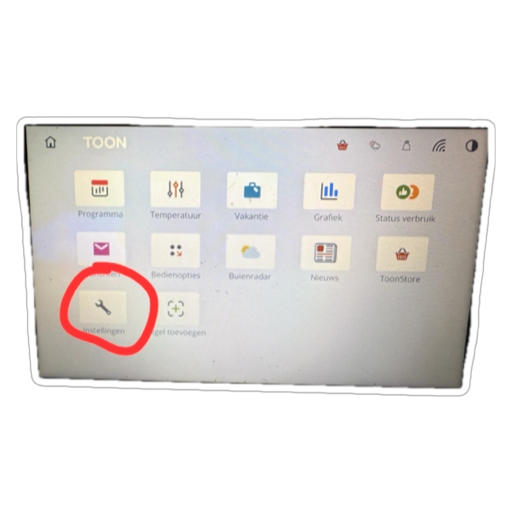
Ga naar het TSC-instellingenmenu.
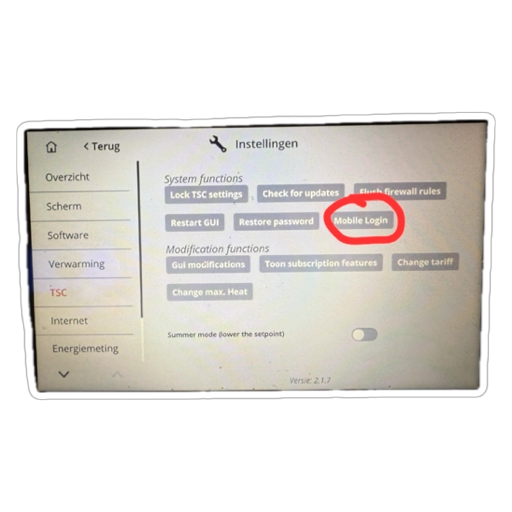
Scroll naar de Mobile Login sectie.
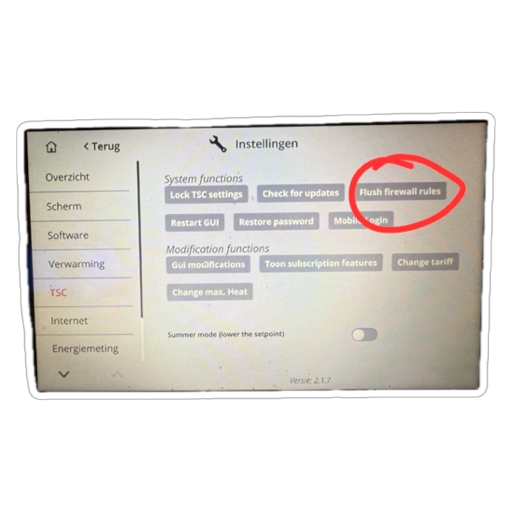
Vul je gebruikersnaam en wachtwoord in.
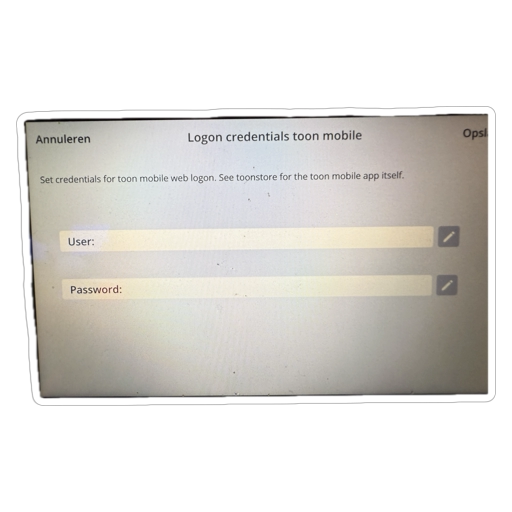
Klik daarna op Flush Firewall om de wijziging door te voeren.
Stap 4 — Testen
Eerst lokaal (binnen je netwerk):
http://192.168.1.10/mobileLog in met de gegevens uit stap 3. Werkt dit? Zet dan wifi uit op je telefoon en test via het publieke adres:
http://<JOUW-PUBLIEKE-IP>:30030/mobileJe publieke IP vind je op siekman.io/ip of via curl siekman.io/ip.
Veiligheidsadvies
- Gebruik een sterk wachtwoord voor Mobile Login — dit staat rechtstreeks op het internet
- Kies een niet-standaard poort (niet 80, 8080 of 8888)
- Overweeg je IP te whitelisten als je een (semi-)vast IP hebt
- Controleer regelmatig of de Toon software-updates heeft gehad
- De allerbeste oplossing blijft VPN
Samenvatting
| Port forwarding | VPN | |
|---|---|---|
| Moeilijkheid | Laag | Middel |
| Risico | Hoger | Laag |
| Vereisten | Router met NAT | Router met VPN-server |
| Carrier NAT | Werkt niet | Werkt niet (zelfde probleem) |
Kan ik een gerootte Toon op afstand bedienen zonder vast IP?
Ja, via een DynDNS-dienst die je dynamische IP automatisch bijhoudt. Let op: Caiway en Delta (Carrier NAT) ondersteunen geen port forwarding.
Is port forwarding veilig voor een Toon?
Het brengt risico's mee — je opent een poort direct naar het internet. VPN is de veiligste optie. Gebruik anders een niet-standaard poortnummer (30000–45000) en stel een sterk wachtwoord in via Mobile Login.
Welk intern IP heeft mijn Toon?
Te vinden via het Toon-menu → Internet → IP-adres. Doorgaans iets als 192.168.1.x.
Dit artikel lezen in het Engels?
Read in English →